Universidad de Granada

Seguridad Informática - Recopilación de información relevante sobre ciberseguridad para el personal de la Universidad de Granada

  • Inicio
  • Normativa ciberseguridad en UGR
  • Buenas prácticas
  • Píldoras formativas
  • Manuales y Guías Seguridad
  • Noticias/Alertas
  • Enlaces de interés
    • CSIRC – Seguridad
    • Centro Criptologico Nacional
    • Instituto Nacional de Ciberseguridad
    • Oficina de Seguridad del Internauta
    • Agencia española de protección de datos
    • Grupo de delitos telemáticos Guardia Civil
    • Brigada Investigación Tecnológica
  • Objetivo de este blog
  • Políticas de Privacidad
  • Ciberconsejos UGR
Inicio >> Archivo de Consejos

Como defendernos ante un phinshing (5).

25 marzo, 2025

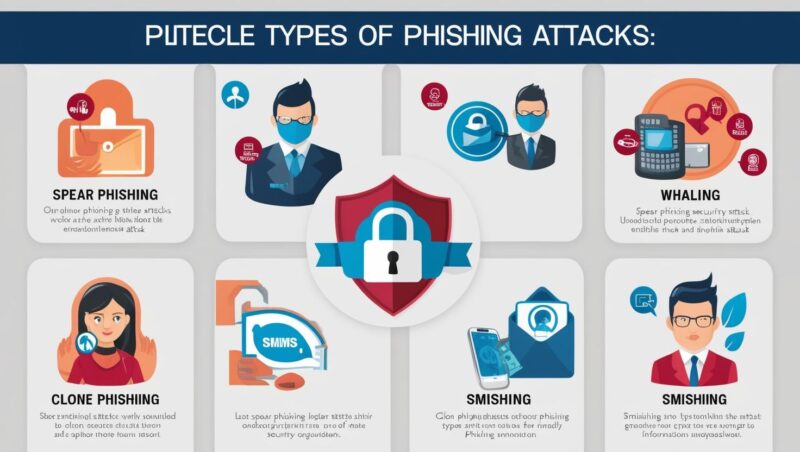
 🔍 Tipos de Phishing y Cómo Protegerte

El phishing es una técnica de ciberdelincuencia en la que los atacantes intentan engañar a las personas para que revelen información confidencial, como contraseñas o datos bancarios. Existen varios tipos según el canal y el objetivo. Aquí te explico los más comunes:


1. Phishing Tradicional (Correo Electrónico) 📧
🔹 **Cómo funciona:**
– Se envía un correo falso que parece de una empresa legítima (banco, redes sociales, etc.).
– Incluye un enlace a una web falsa donde piden credenciales o datos bancarios.

🔹 **Ejemplo:**
Recibes un correo de “PayPal” diciendo que tu cuenta ha sido bloqueada y te piden que ingreses tu contraseña en un enlace fraudulento.

🔹 **Cómo protegerte:**
✅ No hagas clic en enlaces sospechosos.
✅ Verifica el remitente del correo.
✅ Activa la autenticación en dos pasos.


2. Spear Phishing 🎯 (Ataque Dirigido)
🔹 **Cómo funciona:**
– El atacante investiga a la víctima y envía un mensaje personalizado para engañarla.
– Se usa en ataques a empresas o personas específicas.

🔹 **Ejemplo:**
Recibes un correo de un “colega” pidiéndote que descargues un archivo, pero en realidad es un malware.

🔹 **Cómo protegerte:**
✅ Verifica siempre la autenticidad del remitente.
✅ No compartas información personal en redes sociales.
✅ Usa software de seguridad avanzado.


3. Whaling 🐋 (Fraude al CEO)
🔹 **Cómo funciona:**
– Variante del **spear phishing**, pero dirigido a altos ejecutivos o gerentes.
– Los atacantes se hacen pasar por directivos para solicitar transferencias de dinero o información confidencial.

🔹 **Ejemplo:**
Un empleado recibe un correo del “CEO” pidiendo una transferencia urgente a una cuenta fraudulenta.

🔹 **Cómo protegerte:**
✅ Confirma solicitudes sensibles por otros medios (teléfono, en persona).
✅ Implementa protocolos de seguridad en la empresa.


4. Smishing 📱 (Phishing por SMS o WhatsApp)
🔹 **Cómo funciona:**
– Se envían mensajes de texto falsos con enlaces maliciosos o números de teléfono fraudulentos.

🔹 **Ejemplo:**
Recibes un SMS de tu “banco” diciendo que tu tarjeta ha sido bloqueada y te piden que llames a un número fraudulento.

🔹 **Cómo protegerte:**
✅ No hagas clic en enlaces de SMS desconocidos.
✅ Verifica el número con la empresa oficial.
✅ Usa apps de detección de spam.


5. Vishing 📞 (Phishing por Llamada Telefónica)
🔹 **Cómo funciona:**
– Un estafador llama haciéndose pasar por un banco, empresa o institución oficial.
– Intenta obtener datos personales, credenciales o pagos.

🔹 **Ejemplo:**
Recibes una llamada de “tu banco” diciendo que hay actividad sospechosa y que debes dar tu PIN para “verificar tu identidad”.

🔹 **Cómo protegerte:**
✅ No des información personal por teléfono.
✅ Cuelga y llama directamente a la empresa real.


6. Clone Phishing 📎 (Suplantación de Correos)
🔹 **Cómo funciona:**
– El atacante copia un correo legítimo de una empresa, pero cambia el enlace a uno malicioso.

🔹 **Ejemplo:**
Recibes un email idéntico al que envía tu proveedor de hosting, pero el enlace redirige a una web falsa.

🔹 **Cómo protegerte:**
✅ Verifica la URL antes de hacer clic.
✅ Usa autenticación en dos pasos.


7. Pharming 🌐 (Redirección a Webs Falsas)
🔹 **Cómo funciona:**
– Manipulan el sistema DNS para redirigir a los usuarios a páginas falsas sin que lo noten.
– A diferencia del phishing tradicional, no depende de un enlace en un correo.

🔹 **Ejemplo:**
Intentas entrar a tu banco, pero aunque escribiste bien la dirección, te lleva a una web falsa.

🔹 **Cómo protegerte:**
✅ Usa una conexión segura (HTTPS).
✅ Configura servidores DNS seguros.


📌 CONSEJO GENERAL:
– Piensa antes de hacer clic.Si algo parece sospechoso, verifícalo.
– Activa la autenticación en dos pasos en todas tus cuentas.
– No compartas información personal en redes sociales.
 

Publicado en: Buenas Prácticas, Consejos, Noticias Etiquetado como: consejos, Formacion, noticias, Phising

Como defendernos ante un phishing (4)

20 marzo, 2025

Comprobar la fortaleza de una contraseña es clave para proteger nuestras cuentas. Aquí hay varias formas de hacerlo:


🔹 Método 1: Usar un verificador de contraseñas

Existen herramientas confiables que analizan la seguridad de una clave:

  • Bitwarden Password Strength Tester
  • Kaspersky Password Checker
  • Have I Been Pwned (Pwned Passwords) → Verifica si ha sido filtrada

⚠ Evita ingresar contraseñas reales en sitios desconocidos para evitar riesgos de seguridad.


🔹 Método 2: Revisar manualmente su seguridad

Una contraseña segura debe cumplir estos requisitos:
✅ Mínimo 12-16 caracteres (mejor si tiene más de 20).
✅ Usar combinaciones de:

  • Letras mayúsculas y minúsculas
  • Números
  • Símbolos especiales (@, #, $, %)
    ✅ No usar información personal (nombre, fecha de nacimiento, etc.).
    ✅ Evitar palabras comunes o patrones (123456, password, qwerty).

Ejemplo de contraseña segura:
🔒 G$9mX&b7pQ@z1vK!


🔹 Método 3: Usar un gestor de contraseñas

Aplicaciones como Bitwarden, 1Password o LastPass pueden:

  • Crear y almacenar contraseñas seguras automáticamente.
  • Recordarlas para que no necesites escribirlas manualmente.

📌 Extra: Activa la autenticación en dos pasos (2FA) siempre que sea posible para mayor seguridad.

Publicado en: Buenas Prácticas, Consejos, Normativa Etiquetado como: consejos, contraseñas, noticias, Phising, Proteccion de datos, seguridad

Como defendernos ante un phishing (3)

19 marzo, 2025

Ya hemos caído en el phising, hemos dado nuestra cuenta y contraseña. ¿Que podemos hacer?

Cambiar la contraseña inmediatamente. En cuanto nos demos cuenta del engaño.

Pasar un antivirus por si el pinchar en el phising nos han podido infectar.

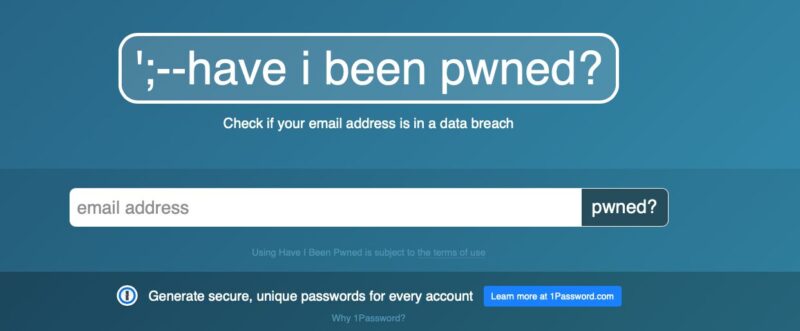
Para verificar si en algún momento nos han robado las contraseñas y están en la dark web podemos verlo en.  https://haveibeenpwned.com

Have I Been Pwned (HIBP) es un servicio en línea creado por Troy Hunt en 2013 que permite a los usuarios verificar si su dirección de correo electrónico o contraseña ha sido expuesta en una filtración de datos.

¿Cómo funciona?

  1. Búsqueda de correos electrónicos

    • Ingresas tu dirección de correo en la página.
    • El sistema revisa si esa dirección ha aparecido en bases de datos filtradas en la web.
    • Si ha sido comprometida, muestra en qué filtraciones apareció.
  2. Verificación de contraseñas (“Pwned Passwords”)

    • Puedes comprobar si una contraseña específica ha sido filtrada en algún hackeo.
    • Esto se hace de manera segura sin revelar tu contraseña completa.
  3. Alertas de seguridad

    • Puedes suscribirte con tu correo para recibir alertas si aparece en futuras filtraciones.

¿Por qué es útil?

  • Ayuda a los usuarios a saber si necesitan cambiar su contraseña.
  • Permite a empresas verificar si sus dominios han sido comprometidos.
  • Fomenta el uso de contraseñas seguras y únicas para evitar ataques de credential stuffing (cuando los hackers usan credenciales filtradas en múltiples sitios).

Si tu correo aparece en una filtración, lo recomendable es cambiar la contraseña de inmediato y activar autenticación en dos pasos (2FA) cuando sea posible. 🚨


Publicado en: Buenas Prácticas, Consejos, Noticias Etiquetado como: consejos, noticias, Phising

Como defendernos ante un phishing (1)

14 marzo, 2025

Esta es la primera de las publicaciones que haremos referentes a la defensa ante un phising. Miraremos el phising desde otro punto de vista.

Para entender que es el phising puedes ver este video https://youtu.be/jlmBCYm6IZk?si=IrJsz4uWXqwusK4m

¿Que aspectos comunes tienen todos los mensajes de phising?

1. Urgencia y Amenaza:

*   Crean una sensación de urgencia: Utilizan frases como “Acción inmediata”, “Su cuenta será suspendida si no actúa ahora”, “Problemas con su cuenta” para presionar al receptor a actuar sin pensar.
*   Amenazas:  A menudo amenazan con consecuencias negativas (pérdida de acceso, cargos adicionales, cierre de la cuenta) si no se sigue una instrucción específica.


2. Solicitudes Inesperadas y Extrañas:

*   Solicitan información personal:  Preguntan por contraseñas, números de tarjetas de crédito, datos bancarios, números de seguridad social, etc.  Nunca deben solicitar esta información a través de correo electrónico.
*   Redireccionan a sitios web falsos: Te envían un enlace que parece legítimo (por ejemplo, el sitio web de tu banco o una empresa conocida), pero en realidad te lleva a un sitio web falso diseñado para robar tus datos.  Revisa cuidadosamente la URL del sitio web antes de ingresar cualquier información.
*   Solicitan descargas: Te piden descargar archivos adjuntos que pueden contener malware.

3. Aspectos Técnicos y Lingüísticos:

*  Errores gramaticales y ortográficos: Aunque muchos correos de phishing son muy bien escritos, a menudo contienen errores gramaticales o ortográficos evidentes.
*   Dirección del remitente sospechosa: La dirección del correo electrónico del remitente puede ser ligeramente diferente a la de la empresa legítima (por ejemplo, “support@bankofamerica.com” en lugar de“support@bankofamerica.com”).
*   Firma del remitente falsa:  La firma del remitente puede ser genérica o no coincidir con el puesto de trabajo del supuesto remitente.
*   Uso de lenguaje informal o poco profesional: En correos que pretenden ser de empresas formales, a menudo utilizan un lenguaje demasiado informal.

4. Apariencia y Diseño:

*  Diseño similar al sitio web legítimo:  Los atacantes suelen imitar el diseño del sitio web legítimo para que parezca auténtico.
*  Logotipos falsos: Utilizan logotipos falsos de empresas conocidas.

5. Elementos Adicionales:

*   Solicitan confirmación de datos ya proporcionados: Te piden que confirmes información que ya has proporcionado previamente (por ejemplo, tu contraseña).
*   Ofrecen ofertas demasiado buenas para ser verdad:  Te prometen premios o descuentos increíbles que son demasiado buenos para ser ciertos.

Recuerda: Si un correo electrónico te hace sentir incómodo o sospechoso, es mejor verificar la información directamente con la empresa o entidad a través de un canal oficial (por ejemplo, llamando al número de teléfono del sitio web legítimo). ¡Desconfía siempre!


Publicado en: Buenas Prácticas, Consejos, Noticias Etiquetado como: consejos, noticias, Phising

Algunos consejos con aspectos de seguridad de la información en teletrabajo.

7 febrero, 2025

Para garantizar la seguridad básica de los ordenadores en casa cuando se trabaja en modalidad de teletrabajo, es esencial aplicar varias medidas para proteger tanto los dispositivos como la información sensible. A continuación te explico las medidas de seguridad más importantes y cómo implementarlas.

  1. Mantener el sistema operativo actualizado

¿Por qué?

Las actualizaciones del sistema operativo incluyen parches de seguridad que corrigen vulnerabilidades conocidas. Si no se aplican, los atacantes pueden aprovechar esas brechas para acceder al sistema.

¿Como hacerlo?

  • Windows: Dirígete a Configuración > Actualización y seguridad > Windows Update y asegúrate de que las actualizaciones automáticas están habilitadas.
  • Mac: Ve a Preferencias del Sistema > Actualización de software y activa las actualizaciones automáticas.


  1. Usar un software antivirus confiable

¿Por qué?

El antivirus detecta y elimina software malicioso, como virus, troyanos o ransomware, que podría comprometer tu equipo.

¿Cómo hacerlo?

  • Instalar un antivirus de confianza como Bitdefender, Norton, Kaspersky o usar las soluciones gratuitas como Windows Defender (ya integrado en Windows).
  • Realizar escaneos periódicos para detectar posibles amenazas.
  • Para evitar Ransoware en la UGR tenemos una utilidad llamada Microclaudia, puede solicitar e instalarla siguiendo este enlace


  1. Utilizar contraseñas seguras y gestionar las contraseñas

¿Por qué?

Las contraseñas débiles son fáciles de adivinar o hackear, lo que pone en riesgo el acceso a tus cuentas y datos. Usar contraseñas robustas y Únicas es fundamental.

¿Cómo hacerlo?

  • Usa contraseñas largas (al menos 12 caracteres) que incluyan mayúsculas, minúsculas, números y símbolos.
  • No reutilices la misma contraseña para diferentes servicios.
  • Utiliza un gestor de contraseñas (como LastPass, Bitwarden, o 1Password) para almacenar y generar contraseñas seguras.


  1. Activar la autenticación de dos factores (2FA)

¿Por qué?

La autenticación en dos pasos añade una capa extra de seguridad, pidiendo un código adicional (que se recibe en el móvil o en una aplicación) además de la contraseña.

¿Cómo hacerlo?

En la mayoría de los servicios (correo electrónico, redes sociales, aplicaciones de trabajo), puedes activar el 2FA en las configuraciones de seguridad de cada cuenta.

Usar aplicaciones de autenticación como Google Authenticator, Authy o incluso la opción de recibir el código por mensaje de texto.


  1. Cifrar los datos sensibles

¿Por qué?

El cifrado asegura que, si tu dispositivo es robado o se pierde, nadie podrá acceder a los archivos sin la clave de descifrado.

¿Cómo hacerlo?

Windows: Utiliza BitLocker para cifrar discos duros. Se puede activar en Panel de Control > Sistema y seguridad > Cifrado de unidad BitLocker.

Mac: Activa FileVault en Preferencias del Sistema > Seguridad y privacidad > FileVault.

Dispositivos USB (pendrives): Usa herramientas como VeraCrypt o BitLocker para cifrar los pendrives.


  1. Hacer copias de seguridad regulares

¿Por qué?

Las copias de seguridad (backups) te protegen de perder información en caso de un problema con el dispositivo (como un fallo en el disco duro, un ataque de ransomware, etc.).

¿Cómo hacerlo?

Windows: Usa Historial de archivos (en Configuración > Actualización y seguridad > Copia de seguridad).

Mac: Usa Time Machine (en Preferencias del Sistema > Time Machine).

Servicios en la nube: Almacena copias de seguridad en servicios como Google Drive, OneDrive,, asegurándote de cifrar los archivos más sensibles. Siempre en los dominios go.ugr.es o ms.ugr.es.


  1. Usar una conexión segura a internet (VPN)

¿Por qué?

Si estás trabajando desde una red Wi-Fi publica o no completamente segura, una VPN cifra tu tráfico de internet y lo hace invisible para posibles atacantes.

¿Cómo hacerlo?

  • Instala una aplicación de VPN confiable (como NordVPN, ExpressVPN, o CyberGhost). En UGR tenemos CISCO Anyconnect (pincha para ver como)
  • Conéctate a la VPN siempre que trabajes desde redes públicas (como cafeterías o espacios compartidos) o si accedes a información muy sensible.


  1. Configurar un firewall personal

¿Por qué?

El firewall bloquea conexiones no autorizadas y controla el tráfico de datos entrante y saliente, ayudando a prevenir accesos no deseados.

¿Cómo hacerlo?

  • Windows: El firewall está integrado en Panel de Control > Sistema y seguridad > Firewall de Windows. Asegúrate de que está© activado.
  • Mac: Activa el firewall en Preferencias del Sistema > Seguridad y privacidad > Firewall.


  1. Mantener el software actualizado (aplicaciones y programas)

¿Por qué?

Las aplicaciones también pueden tener vulnerabilidades que los atacantes pueden aprovechar si no están actualizadas.

¿Cómo hacerlo?

  • Revisa y actualiza regularmente las aplicaciones de oficina, navegadores web, software de videoconferencia y cualquier otro programa que utilices en tu trabajo.
  • Activa las actualizaciones automáticas siempre que sea posible.


  1. Desactivar funciones innecesarias

¿Por qué?

Algunas funciones del sistema pueden representar una puerta de entrada para los atacantes si no se utilizan. Es recomendable desactivar funciones que no necesites.

¿Cómo hacerlo?

  • Bluetooth: Desactívalo cuando no lo necesites.
  • Compartición de archivos y red: Desactiva las opciones de compartir archivos si no son necesarias.


  1. Bloquear la pantalla para evitar miradas indiscretas.

¿Por qué?

Evita miradas indiscreatas y protege tu trabajo. Bloquear la pantalla de tu ordenador es una buena práctica de seguridad para proteger tu información cuando te alejas.

¿Como hacerlo?

Windows

🔹 Atajo de teclado:

  • Win + L → Bloquea la pantalla de inmediato.

🔹 Desde el menú Inicio:

  1. Haz clic en Inicio (ícono de Windows).
  2. Selecciona tu perfil de usuario (arriba a la izquierda).
  3. Clic en Bloquear.

🔹 Usando el Protector de Pantalla:

  1. Escribe Protector de pantalla en la barra de búsqueda.
  2. Activa “Mostrar la pantalla de inicio de sesión al reanudar”.
  3. Configura el tiempo de inactividad para que se active automáticamente.

Mac (macOS)

🔹 Atajo de teclado:

  • Control + Command (⌘) + Q → Bloquea de inmediato.
  • Shift + Control + Power (o Shift + Control + Eject en Macs antiguos).

🔹 Desde el menú de Apple:

  1. Haz clic en el logo de Apple () en la esquina superior izquierda.
  2. Selecciona Bloquear pantalla.

🔹 Esquina activa para bloquear:

  1. Ve a Preferencias del Sistema > Escritorio y salvapantallas > Mission Control > Esquinas activas.
  2. Asigna una esquina para “Pantalla de inicio de sesión”.


Conclusión

Estas son las medidas básicas de seguridad que deberías aplicar en los ordenadores de casa para el teletrabajo. Aunque no es posible eliminar todos los riesgos, estas acciones ayudarán a reducir considerablemente las posibilidades de sufrir un ataque o pérdida de información. Además, la constancia en su implementación (actualizaciones, contraseñas seguras, etc.) es clave para mantener un entorno de trabajo seguro.


Publicado en: Buenas Prácticas, Consejos, Noticias Etiquetado como: consejos, Normativa, noticias, Puesto de trabajo, seguridad, Teletrabajo

  • « Página anterior
  • 1
  • 2
  • 3
  • 4
  • 5
  • …
  • 28
  • Página siguiente »

ÚLTIMAS ALERTAS

#35. Typosquatting, el ciberataque que utiliza errores tipográficos

#34. ¡Alerta con los juegos online y las aplicaciones gratuitas!

#33. ¿Cómo puedo saber si mis datos se han filtrado en internet?

#31. Protege tu información. ¡Haz copias de seguridad!

Ultimas noticias de la Oficina de Seguridad del Internauta

Seguridad del internara

https://x.com/osiseguridad

Subscripción blog Seguridad Informática UGR

Danos tu correo electrónico y te enviaremos las actualizaciones de este blog. Recuerda verficar tu email cuando te des de alta. Te enviamos un email a la direccion que nos des. Informacion de proteccion de datos aportados. https://blogs.ugr.es/protecciondedatos/informacion-de-proteccion-de-datos/


Categorías

Etiquetas

AEPD (28) Alerta (3) alertas (71) Android (11) antivirus (3) BYOD (8) CCN (45) certificados (1) Charlas Catedra INCIBE UGR (5) cibercrimen (5) cifrado (4) consejos (198) contacto (1) contraseñas (2) ENS (27) fake (7) Formacion (56) Fraude (17) guias ccn (17) hacktivismo (2) INCIBE (29) incidencias (4) informe (6) lineas de defensa (8) LOPD (30) malware (25) Moviles (15) Normativa (56) noticias (261) nube (3) OSI (35) Phising (32) privacidad (1) proteccion (53) Proteccion de datos (59) Puesto de trabajo (43) Ramsonware (6) Roles (1) RRSS (7) seguridad (101) SSL (1) Teletrabajo (2) Utilidades (18) vpn (2) WEB (14)

Meta

  • Acceder
  • Feed de entradas
  • Feed de comentarios
  • WordPress.org

Universidad de Granada
blogsUgr
C.S.I.R.C. · Plataformas webs corporativas
Acceder

En BlogsUGR utilizamos cookies propias con finalidad técnica y para personalizar su experiencia de usuario. Algunos blogs de BlogsUGR pueden utilizar cookies de terceros para fines analíticos.


Puede aprender más sobre qué cookies utilizamos o desactivarlas en los .

Seguridad Informática
Powered by  GDPR Cookie Compliance
Resumen de privacidad

BlogsUGR utiliza cookies propias para que podamos ofrecerte la mejor experiencia de usuario posible. La información de las cookies se almacena en tu navegador y realiza funciones tales como reconocerte cuando vuelves a BlogsUGR, haces algún comentario o seleccionas el idioma de un blog. Rechazar las cookies propias podría suponer la imposibilidad de acceder como usuario a BlogsUGR.

Algunos blogs de BlogsUGR utilizan cookies de terceros con fines analíticos para recabar estadísticas sobre la actividad del usuario en dicho blog y la actividad general del  mismo.

Cookies estrictamente necesarias

Las cookies estrictamente necesarias tiene que activarse siempre para que podamos guardar tus preferencias de ajustes de cookies.

Cookies de terceros

Algunos blogs de BlogsUGR utilizan Google Analytics para recopilar información anónima tal como el número de visitantes del sitio, o las páginas más populares.

Dejar esta cookie activa nos permite mejorar nuestra web.

También algunos blogs de BlogsUGR utilizan cookies de twitter.com que se utilizan para la visualización de esta red social en el blog.

Política de cookies

La presente política de cookies tiene por finalidad informarle de manera clara y precisa sobre las cookies que se utilizan en los blogs del servicio BlogsUGR de la Universidad de Granada.

¿Qué son las cookies?

Una cookie es un pequeño fragmento de texto que los sitios web que visita envían al navegador y que permite que el sitio web recuerde información sobre su visita, como su idioma preferido y otras opciones, con el fin de facilitar su próxima visita y hacer que el sitio le resulte más útil. Las cookies desempeñan un papel muy importante y contribuyen a tener una mejor experiencia de navegación para el usuario.

Tipos de cookies

Según quién sea la entidad que gestione el dominio desde dónde se envían las cookies y se traten los datos que se obtengan, se pueden distinguir dos tipos: cookies propias y cookies de terceros.

Existe también una segunda clasificación según el plazo de tiempo que permanecen almacenadas en el navegador del cliente, pudiendo tratarse de cookies de sesión o cookies persistentes.

Por último, existe otra clasificación con cinco tipos de cookies según la finalidad para la que se traten los datos obtenidos: cookies técnicas, cookies de personalización, cookies de análisis, cookies publicitarias y cookies de publicidad comportamental.

Para más información a este respecto puede consultar la Guía sobre el uso de las cookies de la Agencia Española de Protección de Datos.

Cookies utilizadas en la web

A continuación se identifican las cookies que están siendo utilizadas en este portal así como su tipología y función:

Todos los blogs de BlogsUGR utilizan cookies técnicas y propias, necesarias para la personalización de su experiencia de usuario y para el mantenimiento de sesión.

Algunos blogs de BlogsUGR pueden utilizar cookies de Twitter para personalizar la visualización de dicha red social en el blog.

Algunos blogs de BlogsUGR pueden utilizar Google Analytics, un servicio de analítica web desarrollada por Google, que permite la medición y análisis de la navegación en las páginas web. En su navegador podrá observar cookies de este servicio. Según la tipología anterior se trata de cookies  de terceros, de sesión y de análisis.

A través de esta analítica web se obtiene información relativa al número de usuarios que acceden a la web, el número de páginas vistas, la frecuencia y repetición de las visitas, su duración, el navegador utilizado, el operador que presta el servicio, el idioma, el terminal que utiliza y la ciudad a la que está asignada su dirección IP. Información que posibilita un mejor y más apropiado servicio por parte de este portal.

Para garantizar el anonimato, Google convertirá su información en anónima truncando la dirección IP antes de almacenarla, de forma que Google Analytics no se usa para localizar o recabar información personal identificable de los visitantes del sitio. Google solo podrá enviar la información recabada por Google Analytics a terceros cuanto esté legalmente obligado a ello. Con arreglo a las condiciones de prestación del servicio de Google Analytics, Google no asociará su dirección IP a ningún otro dato conservado por Google.