Universidad de Granada

Seguridad Informática - Recopilación de información relevante sobre ciberseguridad para el personal de la Universidad de Granada

  • Inicio
  • Normativa ciberseguridad en UGR
  • Buenas prácticas
  • Píldoras formativas
  • Manuales y Guías Seguridad
  • Noticias/Alertas
  • Enlaces de interés
    • CSIRC – Seguridad
    • Centro Criptologico Nacional
    • Instituto Nacional de Ciberseguridad
    • Oficina de Seguridad del Internauta
    • Agencia española de protección de datos
    • Grupo de delitos telemáticos Guardia Civil
    • Brigada Investigación Tecnológica
  • Objetivo de este blog
  • Políticas de Privacidad
  • Ciberconsejos UGR
Inicio >> Archivo de lineas de defensa

Como abrir o cerrar un puerto en el firewall de windows 10

17 diciembre, 2018

Artítulo obtenido de REDES@ZONE

El cortafuegos, o firewall, de un sistema operativo es una de las aplicaciones de seguridad más esenciales que podemos tener en un ordenador. Esta aplicación se encarga de controlar el acceso a Internet de todas las aplicaciones del equipo y decide si la aplicación puede conectarse o no, y a través de qué puertos puede comunicarse a través de Internet. Si queremos usar aplicaciones de descarga (como torrent) sin problemas, o jugar online, una de las configuraciones esenciales es configurar correctamente nuestro firewall, y esto es lo que os vamos a enseñar en este artículo.

Muchas de las suites de seguridad profesionales que podemos encontrar en Internet, como ESET, Kaspersky o Bitdefender, entre otras muchas, cuentan con un completo firewall integrado que trabaja a la vez con el antivirus para proteger al usuario. Sin embargo, Windows también cuenta con su propio Firewall desde Windows XP, una herramienta de seguridad esencial que nos permite elegir cómo queremos que las aplicaciones se conecten a Internet. Este cortafuegos ha ganado, además, una gran popularidad desde la llegada de Windows 10, ya que funciona a la perfección junto con Windows Defender, el nuevo antivirus gratuito de Microsoft incluido de base en Windows 10 y que en poco tiempo se ha convertido en uno de los mejores (por no decir el mejor) en el que podemos confiar.

Normalmente el firewall de Windows no suele darnos problemas y suele saber bien qué aplicaciones permitir y cuáles bloquear. Sin embargo, si queremos que nuestra red funcione a la perfección y estar lo más seguros posible, podemos configurar su comportamiento, sobre todo para elegir los puertos a través de los cuales queremos que las aplicaciones se conecten a Internet, impidiendo que puedan comunicarse a través de los demás.

Firewall en Windows 10: Estas son todas las opciones que nos permite configurar su cortafuegos

Firewall en Windows 10: Estas son todas las opciones que nos permite configurar su cortafuegos


A continuación, os vamos a explicar paso a paso cómo configurar el Firewall de Windows 10 para que una aplicación de descargas (como Transmission o uTorrent), o un juego online (como Call of Duty o Fortnite) puedan conectarse a Internet a través de los puertos usados.

Antes de continuar, os recomendamos utilizar el siguiente test de puertos abiertos para comprobar que los puertos están abiertos en nuestro router, ya que si están cerrados en él de poco sirve abrirlos en el firewall de Windows. De tenerlos cerrados, antes de entrar en la configuración del cortafuegos en PC tendremos que empezar por abrirlos en nuestro propio router.

Una instalación limpia de Windows 10 se conecta a todos estos servidores; bloquéalos en tu firewall

Una instalación limpia de Windows 10 se conecta a todos estos servidores; bloquéalos en tu firewall

Cómo abrir los puertos en el firewall de Windows 10 (o de cualquier versión anterior)

Para abrir los puertos en este firewall, lo primero que haremos será entrar en la configuración principal del mismo. Para ello escribiremos “firewall de windows” en Cortana en nuestro Windows 10 (o llegamos a él desde el Panel de Control si usamos una versión anterior de Windows) y podremos ver la ventana de resumen de estado de este cortafuegos.

Pulsaremos sobre la opción “configuración avanzada” que aparece en el menú de la izquierda para llegar a las opciones de seguridad avanzadas.

Firewall de Windows - Tutorial abrir puertos 1

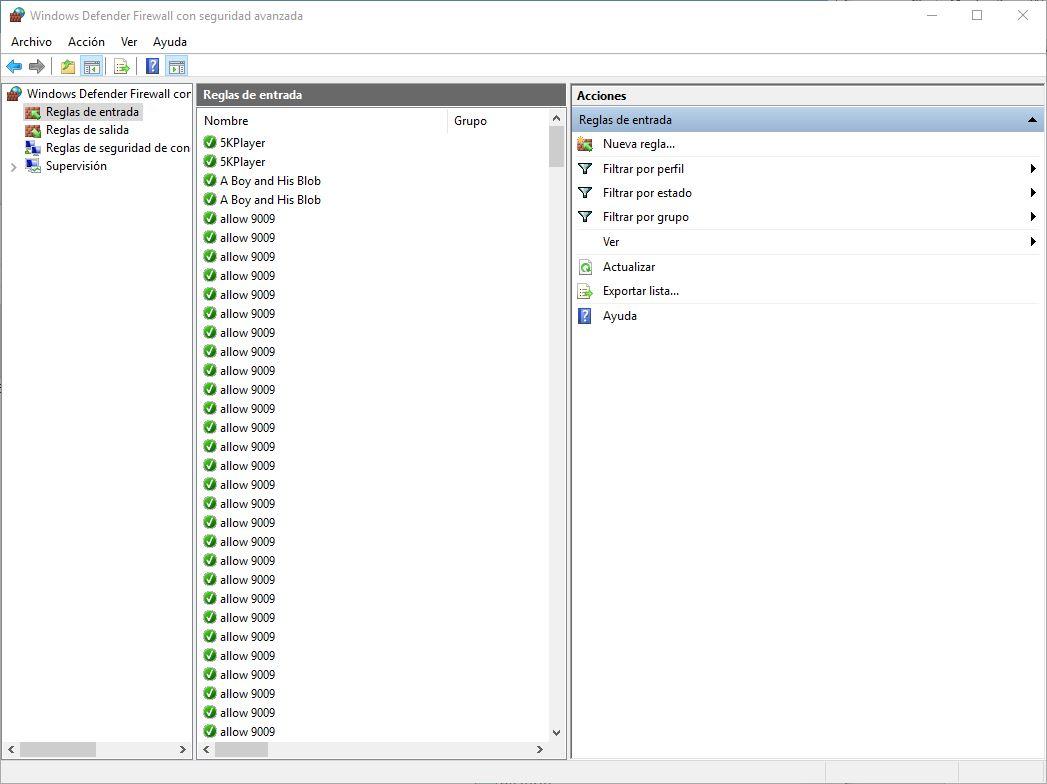
En la nueva ventana de configuración avanzada de seguridad podremos ver tres columnas. En la columna de la izquierda veremos un resumen con los tipos de reglas que podemos tener, en la parte central las reglas ya creadas y en la parte derecha las acciones que podemos hacer con estas reglas.
Firewall de Windows - Tutorial abrir puertos 2

Por un lado, tenemos las reglas de salida, es decir, las reglas que indican cómo pueden conectarse las aplicaciones al exterior, y por otro lado las reglas de entrada, reglas que definen de dónde pueden recibir conexiones de fuera las aplicaciones.

Lo ideal para tener la máxima seguridad sería crear dos reglas, una de entrada y otra de salida, bloqueando todo el tráfico que no esté definido en dichas reglas. Para ello, empezaremos creando una “regla de entrada”. Seleccionamos esta categoría en la parte izquierda y crearemos una nueva regla.

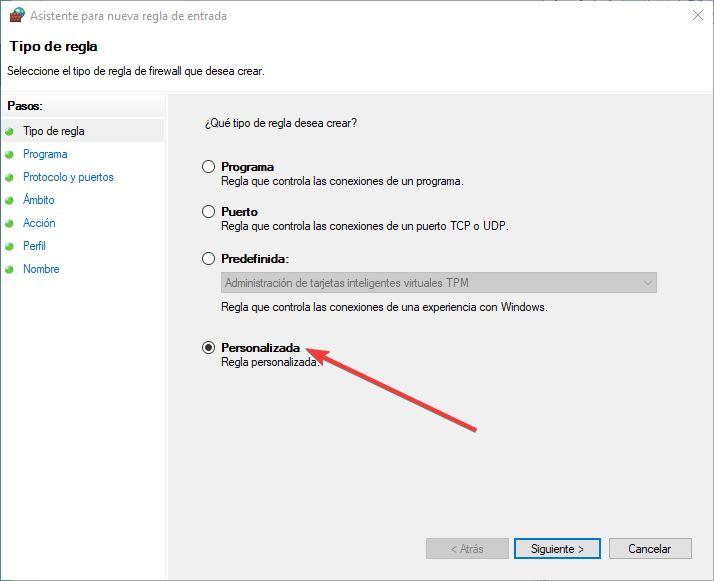
En la primera ventana que nos aparecerá seleccionaremos la opción “Personalizada” para poder crear una regla concreta por aplicación y puerto.
Firewall de Windows - Tutorial abrir puertos 3

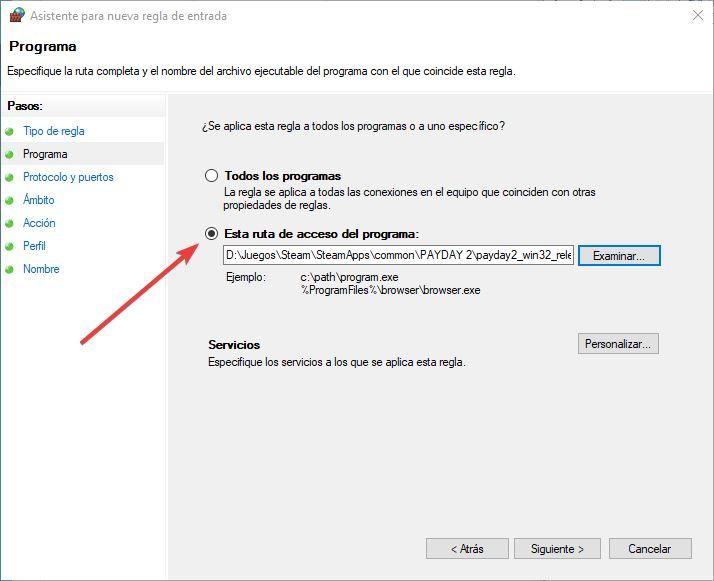
Continuamos en este asistente y lo siguiente que tendremos que hacer será elegir la ruta del programa al que queremos definir el acceso a Internet. En nuestro caso, por ejemplo, vamos a usar un juego de Steam.
Firewall de Windows - Tutorial abrir puertos 4

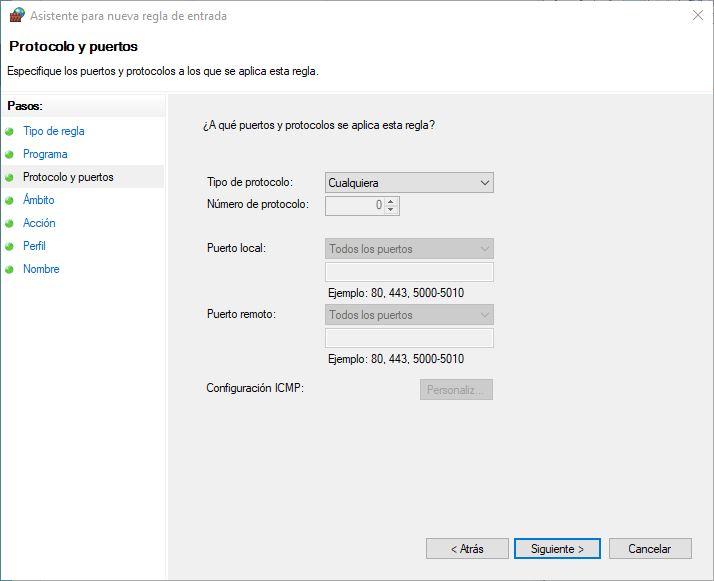
En el siguiente paso elegiremos los puertos a través de los cuales la aplicación seleccionada puede recibir tráfico de Internet. Para ello elegiremos el tipo de puerto (los más comunes serán TCP y UDP), así como el puerto remoto y el puerto local al que queremos dar acceso. Salvo en configuraciones concretas o si tenemos reenvíos de puertos en nuestro router, los puertos locales y remotos serán los mismos.
Firewall de Windows - Tutorial abrir puertos 5

En el siguiente paso vamos a poder elegir las direcciones IP, locales y remotas, a las que se podrá conectar la aplicación. Si sabemos la IP del servidor podemos introducirla aquí para que solo dicha IP pueda conectarse con la aplicación. Esto es ya bastante concreto, por lo que, salvo en casos concretos, podemos dejar que cualquier IP pueda enviar tráfico para no tener problemas.
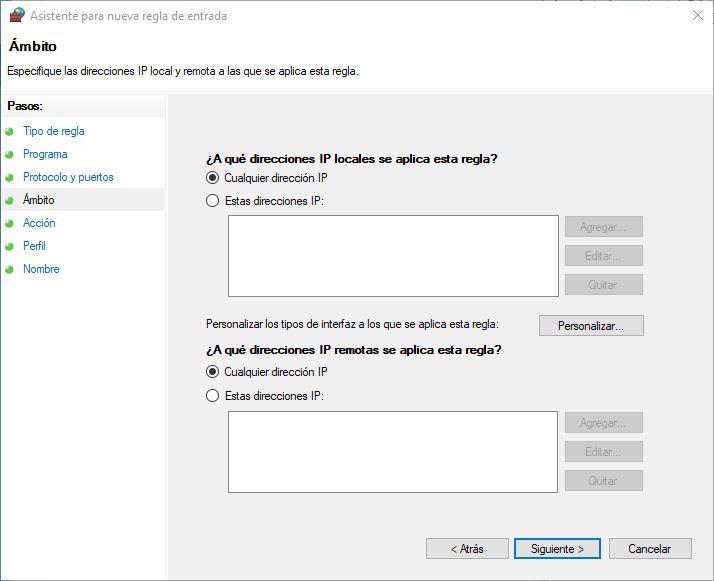
Firewall de Windows - Tutorial abrir puertos 6

En el siguiente punto vamos a elegir si queremos que dicha regla sea para permitir el tráfico o para denegar ese tráfico concreto, permitiendo lo demás. En nuestro caso es para permitir dicho tráfico, por lo que elegimos dicha opción y continuamos.

Firewall de Windows - Tutorial abrir puertos 7

Los dos pasos siguientes son muy simples. Lo único que debemos hacer es especificar si queremos que la regla se aplique en redes públicas, privadas o dentro de un dominio (dejaremos marcadas las 3 casillas) y daremos un nombre para identificar la red.

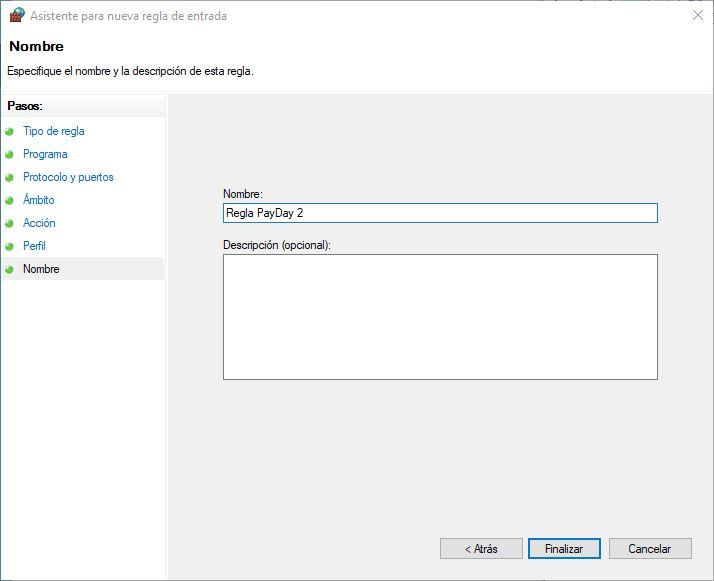
Firewall de Windows - Tutorial abrir puertos 8
Firewall de Windows - Tutorial abrir puertos 9

Ya tendremos la regla de entrada (el tráfico de fuera que puede llegar a la aplicación) creada. Como la aplicación como tal también debe conectarse con el exterior, en el siguiente paso vamos a crear una regla de salida. Seleccionamos el apartado de “reglas de salida” y seguiremos los mismos pasos que en el punto anterior, pero teniendo en cuenta los puertos y las IPs de salida, es decir, puertos a través de los cuales la aplicación puede salir a Internet.

Una vez creadas y guardadas las dos reglas ya podemos empezar a usar nuestra aplicación o juego para ver cómo puede conectarse a Internet sin problemas en función de las reglas que hayamos creado.

En caso de experimentar algún tipo de problema en la conexión de la aplicación (o de otras) y sospechar que puede ser por un problema de compatibilidad con las reglas que acabamos de crear, desde la lista de reglas del Firewall de Windows podemos deshabilitar la regla, desde las opciones que aparecen al pulsar sobre ella con el botón derecho, para comprobar si realmente el problema es de ella, en cuyo caso habría que afinar, seguramente, el tema de puertos.

Otras formas más sencillas de crear reglas en el Firewall de Windows

Aunque funciona bien, el Firewall de Windows no es precisamente uno de los programas más intuitivos y sencillos del sistema operativo, es una herramienta de seguridad bastante compleja que incluso puede dar miedo a algunos usuarios sin muchos conocimientos.

Por suerte, algunos desarrolladores han creado diferentes aplicaciones que nos permiten configurar fácilmente el propio cortafuegos de Windows, aplicaciones mucho más intuitivas desde las que crear y administrar las reglas que queramos.

Una de estas aplicaciones es Windows Firewall Control (comprada hace unos meses por Malwarebytes) o Simplewall, una aplicación de código abierto que nos permite configurar reglas en el cortafuegos de Windows de la forma más rápida y sencilla posible.

¿Sueles crear a menudo reglas en el Firewall de Windows para controlar las conexiones de las aplicaciones?


Consejos y utilidades que ofrece Windows Firewall Control

Consejos y utilidades que ofrece Windows Firewall Control

Publicado en: Buenas Prácticas, Consejos, Noticias Etiquetado como: consejos, lineas de defensa, proteccion, Puesto de trabajo, seguridad

Consejos seguridad para evitar vulnerabilidades habituales – Desarrollo/servicios WEB

16 octubre, 2018


Hoy os dejo una serie de consejos a tener en cuenta en el desarrollo y en servicios web en general para evitar las vulnerabilidades mas habituales. Es un poco mas técnico que las publicaciones anteriores. Espero que sea de utilidad.

  • Asegurar que en la generación de cookies se activan las opciones HttpOnly y secure.

CVE-2012-0053

www.owasp.org/index.php/HttpOnly

https://www.owasp.org/index.php/SecureFlag

  • Devolver con el contenido de la página las opciones X-Frame en la cabecera HTTP. Esto previene que el contenido de la página sea mostrado por otro sitio utilizando las etiquetas HTML frame o iframe.

La mayoría de los navegadores modernos soportan las opciones X-Frame en la cabecera. Se debe asegurar que estén establecidas en todas las páginas que devuelva el sitio (si se espera que la página se enmarque desde páginas del mismo servidor se puede utilizar la opción SAMEORIGIN, o si nunca debe ser enmarcada desde ninguna página debería utilizarse DENY. La opción ALLOW-FROM permite especificar que sitios pueden poner la página en un frame)

CWE:693

https://es.wikipedia.org/wiki/Clickjacking

http://blogs.msdn.com/b/ieinternals/archive/2010/03/30/combating-clickjacking-with-x-frame-options.aspx

https://www.owasp.org/index.php/Clickjacking_Defense_Cheat_Sheet

https://blog.veracode.com/2014/03/guidelines-for-setting-security-headers/

  • Asegurarse de que el filtro XSS del navegador está activado, configurando la opción X-XSS-Protection a 1. Esta opción esta soportada actualmente en los navegadores Internet Explorer, Chrome y Safari.

https://www.owasp.org/index.php/XSS_(Cross_Site_Scripting)_Prevention_Cheat_Sheet

https://blog.veracode.com/2014/03/guidelines-for-setting-security-headers/

  • Utilizar explícitamente TLS y quitar el soporte de SSL v2 o v3

https://wiki.mozilla.org/Security/Server_Side_TLS

http://en.wikipedia.org/wiki/Transport_Layer_Security#SSL_3.0

http://en.wikipedia.org/wiki/HTTP_Secure

http://support.microsoft.com/kb/187498

  • Especificar un conjunto de caracteres bien definido, como UTF-8, en la cabecera o el cuerpo de la respuesta.

https://www.owasp.org/index.php/OWASP_Top_Ten_Cheat_Sheet


Publicado en: Buenas Prácticas, Consejos Etiquetado como: consejos, lineas de defensa, proteccion, seguridad

Como evitar ataques de fuerza bruta en linux

15 octubre, 2018

Hoy empiezo una serie de publicaciones referentes a las lineas de defensea en los sistemas. Medidas que podemos y debemos adoptar para hacer nuestros equipos mas seguros. Apareceran todas bajo la etiqueta “lineas de defensa”.

En esta primera publicación vamos a ver como los ataques de fuerza bruta producidos en los sistemas con servidores SSH.

¿Qué es un ataque de fuerza bruta?

Los ataques de fuerza bruta funcionan probando cada combinación posible que el usuario podría usar como contraseña y luego la prueba para ver si es la contraseña correcta. Para ver si la contraseña es correcta o no, verifica si hay errores en la respuesta del servidor.

A medida que aumenta la longitud de la contraseña, la cantidad de tiempo utilizada para encontrar la contraseña correcta también aumenta rápidamente. Eso significa que las contraseñas cortas son bastante fáciles de descifrar.

¿Cómo protegerse de este ataque?

Los métodos más recomendados que debe usar para protegerse de este ataque son:

  • Ejecute SSH en un puerto no estándar. (Aparte de 22). Editar sshd_config cambiar Port 22 por Port 9122, por ejemplo. NO OLVIDAR REINICIAR SERVICIO.
  • Bloquear el inicio de sesión SSH para el usuario root. Modificar la variable de PermitRootLogin yes a PermitRootLogin no en el archivo de configuración de SSH. Este está ubicado normalmente en sshd_config
    • Reiniciar el servicio para aplicar los cambios.
      Para CentOS:
      # /etc/init.d/sshd restart 
      Para Debian:
      # /etc/init.d/ssh restart
  • Utilice Fail2Ban. En este enlace indican como configurarlo. Esta aplicacion controla los ficheros de logs mirando los reintentos de acceso y bloqueando las ip’s si es necesario.
  • Limitar los intentos de inicio de sesión del usuario.

Entonces, ¿qué aprendimos de todo esto? Nunca use una contraseña débil, en serio nunca use contraseñas débiles. Lea Autenticación de dos factores, protegiendo sus cuentas de los hackers

Y, por otro lado, hemos aprendido cómo puede usar diferentes herramientas para probar y explotar este problema.

Publicado en: Buenas Prácticas, Consejos Etiquetado como: consejos, lineas de defensa, proteccion, seguridad

  • « Página anterior
  • 1
  • 2

ÚLTIMAS ALERTAS

#33. ¿Cómo puedo saber si mis datos se han filtrado en internet?

#31. Protege tu información. ¡Haz copias de seguridad!

#30. ¡Comprueba que el remitente de un correo electrónico es quien dice ser!

#29. ¡No intercambies información privada cuando te conectes a una red wifi pública o poco fiable!

Ultimas noticias de la Oficina de Seguridad del Internauta

Seguridad del internara

https://x.com/osiseguridad

Subscripción blog Seguridad Informática UGR

Danos tu correo electrónico y te enviaremos las actualizaciones de este blog. Recuerda verficar tu email cuando te des de alta. Te enviamos un email a la direccion que nos des. Informacion de proteccion de datos aportados. https://blogs.ugr.es/protecciondedatos/informacion-de-proteccion-de-datos/


Categorías

Etiquetas

AEPD (28) Alerta (3) alertas (71) Android (11) antivirus (3) BYOD (8) CCN (45) certificados (1) Charlas Catedra INCIBE UGR (5) cibercrimen (5) cifrado (4) consejos (196) contacto (1) contraseñas (2) ENS (27) fake (7) Formacion (54) Fraude (17) guias ccn (17) hacktivismo (2) INCIBE (29) incidencias (4) informe (6) lineas de defensa (8) LOPD (30) malware (25) Moviles (15) Normativa (56) noticias (259) nube (3) OSI (35) Phising (32) privacidad (1) proteccion (53) Proteccion de datos (59) Puesto de trabajo (43) Ramsonware (6) Roles (1) RRSS (7) seguridad (101) SSL (1) Teletrabajo (2) Utilidades (18) vpn (2) WEB (14)

Meta

  • Acceder
  • Feed de entradas
  • Feed de comentarios
  • WordPress.org

Universidad de Granada
blogsUgr
C.S.I.R.C. · Plataformas webs corporativas
Acceder

En BlogsUGR utilizamos cookies propias con finalidad técnica y para personalizar su experiencia de usuario. Algunos blogs de BlogsUGR pueden utilizar cookies de terceros para fines analíticos.


Puede aprender más sobre qué cookies utilizamos o desactivarlas en los .

Seguridad Informática
Powered by  GDPR Cookie Compliance
Resumen de privacidad

BlogsUGR utiliza cookies propias para que podamos ofrecerte la mejor experiencia de usuario posible. La información de las cookies se almacena en tu navegador y realiza funciones tales como reconocerte cuando vuelves a BlogsUGR, haces algún comentario o seleccionas el idioma de un blog. Rechazar las cookies propias podría suponer la imposibilidad de acceder como usuario a BlogsUGR.

Algunos blogs de BlogsUGR utilizan cookies de terceros con fines analíticos para recabar estadísticas sobre la actividad del usuario en dicho blog y la actividad general del  mismo.

Cookies estrictamente necesarias

Las cookies estrictamente necesarias tiene que activarse siempre para que podamos guardar tus preferencias de ajustes de cookies.

Cookies de terceros

Algunos blogs de BlogsUGR utilizan Google Analytics para recopilar información anónima tal como el número de visitantes del sitio, o las páginas más populares.

Dejar esta cookie activa nos permite mejorar nuestra web.

También algunos blogs de BlogsUGR utilizan cookies de twitter.com que se utilizan para la visualización de esta red social en el blog.

Política de cookies

La presente política de cookies tiene por finalidad informarle de manera clara y precisa sobre las cookies que se utilizan en los blogs del servicio BlogsUGR de la Universidad de Granada.

¿Qué son las cookies?

Una cookie es un pequeño fragmento de texto que los sitios web que visita envían al navegador y que permite que el sitio web recuerde información sobre su visita, como su idioma preferido y otras opciones, con el fin de facilitar su próxima visita y hacer que el sitio le resulte más útil. Las cookies desempeñan un papel muy importante y contribuyen a tener una mejor experiencia de navegación para el usuario.

Tipos de cookies

Según quién sea la entidad que gestione el dominio desde dónde se envían las cookies y se traten los datos que se obtengan, se pueden distinguir dos tipos: cookies propias y cookies de terceros.

Existe también una segunda clasificación según el plazo de tiempo que permanecen almacenadas en el navegador del cliente, pudiendo tratarse de cookies de sesión o cookies persistentes.

Por último, existe otra clasificación con cinco tipos de cookies según la finalidad para la que se traten los datos obtenidos: cookies técnicas, cookies de personalización, cookies de análisis, cookies publicitarias y cookies de publicidad comportamental.

Para más información a este respecto puede consultar la Guía sobre el uso de las cookies de la Agencia Española de Protección de Datos.

Cookies utilizadas en la web

A continuación se identifican las cookies que están siendo utilizadas en este portal así como su tipología y función:

Todos los blogs de BlogsUGR utilizan cookies técnicas y propias, necesarias para la personalización de su experiencia de usuario y para el mantenimiento de sesión.

Algunos blogs de BlogsUGR pueden utilizar cookies de Twitter para personalizar la visualización de dicha red social en el blog.

Algunos blogs de BlogsUGR pueden utilizar Google Analytics, un servicio de analítica web desarrollada por Google, que permite la medición y análisis de la navegación en las páginas web. En su navegador podrá observar cookies de este servicio. Según la tipología anterior se trata de cookies  de terceros, de sesión y de análisis.

A través de esta analítica web se obtiene información relativa al número de usuarios que acceden a la web, el número de páginas vistas, la frecuencia y repetición de las visitas, su duración, el navegador utilizado, el operador que presta el servicio, el idioma, el terminal que utiliza y la ciudad a la que está asignada su dirección IP. Información que posibilita un mejor y más apropiado servicio por parte de este portal.

Para garantizar el anonimato, Google convertirá su información en anónima truncando la dirección IP antes de almacenarla, de forma que Google Analytics no se usa para localizar o recabar información personal identificable de los visitantes del sitio. Google solo podrá enviar la información recabada por Google Analytics a terceros cuanto esté legalmente obligado a ello. Con arreglo a las condiciones de prestación del servicio de Google Analytics, Google no asociará su dirección IP a ningún otro dato conservado por Google.