Universidad de Granada

Seguridad Informática - Recopilación de información relevante sobre ciberseguridad para el personal de la Universidad de Granada

  • Inicio
  • Normativa ciberseguridad en UGR
  • Buenas prácticas
  • Píldoras formativas
  • Manuales y Guías Seguridad
  • Noticias/Alertas
  • Enlaces de interés
    • CSIRC – Seguridad
    • Centro Criptologico Nacional
    • Instituto Nacional de Ciberseguridad
    • Oficina de Seguridad del Internauta
    • Agencia española de protección de datos
    • Grupo de delitos telemáticos Guardia Civil
    • Brigada Investigación Tecnológica
  • Objetivo de este blog
  • Políticas de Privacidad
  • Ciberconsejos UGR
Inicio >> Archivo de proteccion

RDP en windows xp , windows server y windows 7 vulnerables, y agujeros última actualización windows 10

6 junio, 2019

Os dejo enlace donde se dice que el RDP es vulnerable, conexión remota a nuestro PC, aconsejamos que utilicéis VPN previo a RDP si no hay mas remedio, podéis leer el
artículo:
https://noticiasseguridad.com/vulnerabilidades/vulnerabilidad-critica-en-servicios-de-escritorio-remoto-de-microsoft-actualice-ahora/

  así que si tienes windows 7, server o windows xp parchea/actualiza según aparece en este artículo . Desde seguridad se están pasando
escaneo para ver las vulnerabilidades de vuestros equipos, ya se ha detectado bastantes. Os llegará correo de incidente de seguridad si se
detecta algo.

   Por otra parte  avisamos de otro artículo donde dice que la última actualización de windows 10, la de mayo que fué global, tiene agujeros
de seguridad:

https://computerhoy.com/noticias/tecnologia/windows-10-llena-agujeros-seguridad-429769

así que de momento no actualizar a la última, esperar un poco.

Con Respecto al RDP esto es lo que estamos enviando en las incidencias de seguridad como ayuda:
Hemos detectado que su sistema operativo Windows no está actualizado y que tiene habilitado el servicio de escritorio remoto de Windows. En concreto le falta el parche para la vulnerabilidad CVE-2019-0708, este permite a un atacante no autenticado realizar la ejecución de código remotamente con los privilegios más elevados del sistema, con lo que podría tomar de manera efectiva el control total del mismo y causar afectaciones, como robo de información y otros daños

Debe actualizar URGENTEMENTE su Windows ejecutando la opción de actualización del mismo (panel de control/Windows update). Así mismo le recomendamos que programe las actualizaciones para que se produzcan de forma automática. 
 
Si su equipo es un Windows que ya no reciben soporte estándar (XP, Server 2003 y Vista) y del que NO SE RECOMIENDA su uso, Microsoft ha publicado el siguientes parches de seguridad que puede descargar y ejecutar desde https://support.microsoft.com/es-es/help/4500705/customer-guidance-for-cve-2019-0708

A continuación pase el antivirus a su equipo por si le hubieran descargado un virus a su equipo, al permitir dicha vulnerabilidad el poder subir y ejecutar archivos en su equipo.

Es muy recomendable limitar las IP's que pueden conectarse a su equipo y no estar expuestos a ataques. Para ello debe indicar al cortafuegos de Windows que solo permita conexiones al puerto 3389 a las IP's de los equipos a los que autorice su conexión. Los pasos serían:
 1. Abrir el programa Windows Firewall with Advanced Security o en castellano Firewall de Windows con seguridad avanzada.
 2. Entramos en reglas de entrada y localizamos el acceso a escritorio remoto entre el inmenso número de entradas. Para ayudarnos un poco ordenamos por Puerto local (pulsamos un clic sobre el título de dicha columna) y localizamos el 3389, que es el que usa el RDP.
 3. Veremos que hay una regla RDP para TCP y otra para UDP.
 4. Hemos de incluir las IP autorizadas. Para ello primero hacemos doble click sobre una de las reglas y en la pantalla que aparece seleccionamos la pestaña Ámbito. Incluimos la/s IP/s autorizadas en Dirección IP remota y aceptamos. Luego hacemos lo mismo con la otra regla, de manera que el acceso a RDP esté limitado a las IPs seleccionadas tanto por el puerto TCP como por el UDP.
 5. Finalmente pulsamos el botón Aceptar y cerramos el cortafuegos.
 
Si precisa hacer conexiones desde fuera de la UGR, como no siempre se conectará con una misma IP, la solución es hacer las conexiones al escritorio remoto a través de VPN (https://csirc.ugr.es/informatica/RedUGR/VPN/ConfVPNSSL/), entonces le debe indicar a su cortafuegos que permita conexiones al rango de IP's 172.20.240.0/20 al puerto 3389 que son las que se le asignará a su equipo cuando se conecte a la VPN de la UGR. 

Cuando realice dicha actualización nos lo indica por email para que verifiquemos que ya no es vulnerable.

Para más información puede consultar: 
https://www.osi.es/es/actualidad/avisos/2019/05/detectada-nueva-vulnerabilidad-en-remote-desktop-services-de-windows
https://www.incibe.es/protege-tu-empresa/avisos-seguridad/vulnerabilidad-el-escritorio-remoto-windows-versiones-antiguas
https://www.incibe-cert.es/en/early-warning/vulnerabilities/cve-2019-0708
https://tutoriales.cect.org/limitar-el-acceso-por-remote-desktop-a-una-maquina-windows/

Publicado en: Buenas Prácticas, Noticias Etiquetado como: alertas, cibercrimen, consejos, proteccion, Puesto de trabajo, seguridad

Protege tus activos web con WAF de código abierto (Open Source WAF)

10 enero, 2019

Fuente: Geekflare.

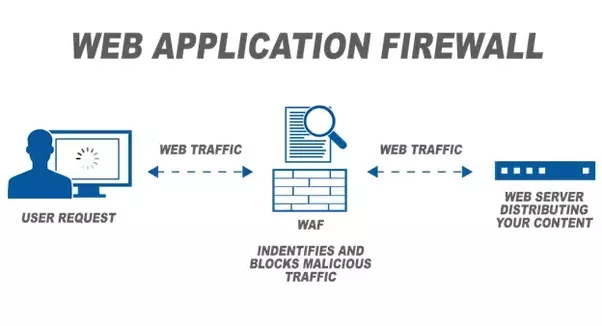
Miles de sitios web son pirateados cada día debido a una configuración incorrecta o un código vulnerable. El servidor de seguridad de aplicaciones web (WAF) es una de las mejores maneras de proteger su sitio web de las amenazas en línea. Si su sitio web está disponible en Internet, entonces puede usar herramientas en línea para escanear un sitio web en busca de una vulnerabilidad para tener una idea de qué tan seguro es su sitio. No se preocupe si se trata de un sitio web de intranet, puede utilizar el código abierto del escáner web Nikto. El WAF comercial puede ser costoso y si está buscando la solución gratuita para proteger su sitio web con WAF, el siguiente Firewall de aplicaciones web de código abierto puede ser útil.

Lista de WAF Open Source

  • 1. ModSecurity
  • 2. IronBee
  • 3. NAXSI
  • 4. WebKnight
  • 5. Shadow Daemon
1. ModSecurity

ModSecurity de TrustWave es uno de los cortafuegos de aplicaciones web más populares y es compatible con Apache HTTP, Microsoft IIS y Nginx.

Las reglas gratuitas de ModSecurity serán útiles si está buscando la siguiente protección.

    Secuencias de comandos entre sitios
    Troyano
    Fuga de información
    inyección SQL
    Ataques web comunes
    Actividad maliciosa

ModSecurity no tiene una interfaz gráfica y si está buscando una, puede considerar el uso de WAF-FLE. Te permite almacenar, buscar y ver el evento en una consola.

2. IronBee

IronBee es un marco de seguridad para construir su propio WAF. IronBee aún no está disponible en el paquete binario, por lo que debe compilar desde la fuente y probarlo en el siguiente sistema operativo.

    CentOS
    Fedora
    Ubuntu
    OS X

Es un marco de seguridad web altamente portátil y muy liviano.

3. NAXSI

NAXSI es Nginx Anti-XSS y SQL Injection. Entonces, como puede adivinar, esto es solo para el servidor web Nginx y principalmente para protegerlo de los ataques de inyección de SQL y los scripts entre sitios.

La solicitud GET y PUT del filtro NAXSI solo y la configuración predeterminada actuarán como un firewall DROP por defecto, por lo que debe agregar la regla ACEPTAR para que funcione correctamente.

4. WebKnight

WebKnight WAF es para Microsoft IIS. Es un filtro ISAPI que protege su servidor web al bloquear las solicitudes incorrectas. WebKnight es bueno para asegurarse de lo siguiente.

    Desbordamiento de búfer
    Directorio transversal
    Codificación de caracteres
    inyección SQL
    Bloqueando robots malos
    Hotlinking
    Fuerza bruta
    Y mucho más…

En una configuración predeterminada, todas las solicitudes bloqueadas se registran y puede personalizar según sus necesidades. WebKnight 3.0 tiene una interfaz web de administración donde puede personalizar las reglas y realizar tareas de administración, incluidas las estadísticas.
5. Shadow Daemon

Shadow Daemon detecta, registra y previene ataques web al filtrar solicitudes de parámetros maliciosos. Viene con una interfaz propia donde puede realizar la administración y administrar esta WAF. Es compatible con PHP, Perl y Python framework de lenguaje.

Puede detectar los siguientes ataques.

    inyección SQL
    Inyección XML
    Inyección de código
    Inyección de comando
    XSS
    Acceso de puerta trasera
    Inclusión local / remota de archivos

El código abierto es gratuito, pero no obtiene soporte empresarial, lo que significa que necesita confiar en su experiencia y soporte comunitario. Por lo tanto, si está buscando el WAF comercial, puede consultar el siguiente.

    CloudFlare (basado en la nube)
    Incapsula (basada en la nube)
    F5 ASM
    Reglas comerciales de TrustWave ModSecurity
    SUCURI (basado en la nube)
    Herramientas Akeeba Admin (para Joomla)

Artículo completo en Geekflare 

Mas información en Microsoft o CloudFlare si no deseamos código abierto.

Publicado en: Buenas Prácticas, Consejos Etiquetado como: lineas de defensa, proteccion, seguridad

Como abrir o cerrar un puerto en el firewall de windows 10

17 diciembre, 2018

Artítulo obtenido de REDES@ZONE

El cortafuegos, o firewall, de un sistema operativo es una de las aplicaciones de seguridad más esenciales que podemos tener en un ordenador. Esta aplicación se encarga de controlar el acceso a Internet de todas las aplicaciones del equipo y decide si la aplicación puede conectarse o no, y a través de qué puertos puede comunicarse a través de Internet. Si queremos usar aplicaciones de descarga (como torrent) sin problemas, o jugar online, una de las configuraciones esenciales es configurar correctamente nuestro firewall, y esto es lo que os vamos a enseñar en este artículo.

Muchas de las suites de seguridad profesionales que podemos encontrar en Internet, como ESET, Kaspersky o Bitdefender, entre otras muchas, cuentan con un completo firewall integrado que trabaja a la vez con el antivirus para proteger al usuario. Sin embargo, Windows también cuenta con su propio Firewall desde Windows XP, una herramienta de seguridad esencial que nos permite elegir cómo queremos que las aplicaciones se conecten a Internet. Este cortafuegos ha ganado, además, una gran popularidad desde la llegada de Windows 10, ya que funciona a la perfección junto con Windows Defender, el nuevo antivirus gratuito de Microsoft incluido de base en Windows 10 y que en poco tiempo se ha convertido en uno de los mejores (por no decir el mejor) en el que podemos confiar.

Normalmente el firewall de Windows no suele darnos problemas y suele saber bien qué aplicaciones permitir y cuáles bloquear. Sin embargo, si queremos que nuestra red funcione a la perfección y estar lo más seguros posible, podemos configurar su comportamiento, sobre todo para elegir los puertos a través de los cuales queremos que las aplicaciones se conecten a Internet, impidiendo que puedan comunicarse a través de los demás.

Firewall en Windows 10: Estas son todas las opciones que nos permite configurar su cortafuegos

Firewall en Windows 10: Estas son todas las opciones que nos permite configurar su cortafuegos


A continuación, os vamos a explicar paso a paso cómo configurar el Firewall de Windows 10 para que una aplicación de descargas (como Transmission o uTorrent), o un juego online (como Call of Duty o Fortnite) puedan conectarse a Internet a través de los puertos usados.

Antes de continuar, os recomendamos utilizar el siguiente test de puertos abiertos para comprobar que los puertos están abiertos en nuestro router, ya que si están cerrados en él de poco sirve abrirlos en el firewall de Windows. De tenerlos cerrados, antes de entrar en la configuración del cortafuegos en PC tendremos que empezar por abrirlos en nuestro propio router.

Una instalación limpia de Windows 10 se conecta a todos estos servidores; bloquéalos en tu firewall

Una instalación limpia de Windows 10 se conecta a todos estos servidores; bloquéalos en tu firewall

Cómo abrir los puertos en el firewall de Windows 10 (o de cualquier versión anterior)

Para abrir los puertos en este firewall, lo primero que haremos será entrar en la configuración principal del mismo. Para ello escribiremos “firewall de windows” en Cortana en nuestro Windows 10 (o llegamos a él desde el Panel de Control si usamos una versión anterior de Windows) y podremos ver la ventana de resumen de estado de este cortafuegos.

Pulsaremos sobre la opción “configuración avanzada” que aparece en el menú de la izquierda para llegar a las opciones de seguridad avanzadas.

Firewall de Windows - Tutorial abrir puertos 1

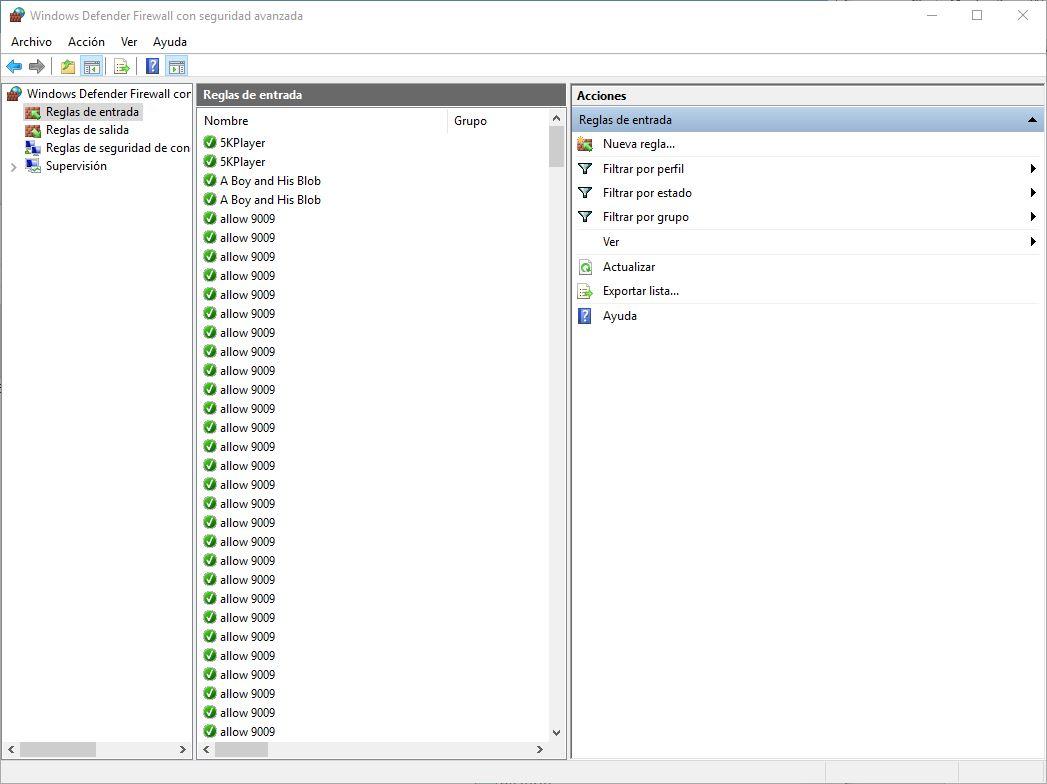
En la nueva ventana de configuración avanzada de seguridad podremos ver tres columnas. En la columna de la izquierda veremos un resumen con los tipos de reglas que podemos tener, en la parte central las reglas ya creadas y en la parte derecha las acciones que podemos hacer con estas reglas.

Firewall de Windows - Tutorial abrir puertos 2

Por un lado, tenemos las reglas de salida, es decir, las reglas que indican cómo pueden conectarse las aplicaciones al exterior, y por otro lado las reglas de entrada, reglas que definen de dónde pueden recibir conexiones de fuera las aplicaciones.

Lo ideal para tener la máxima seguridad sería crear dos reglas, una de entrada y otra de salida, bloqueando todo el tráfico que no esté definido en dichas reglas. Para ello, empezaremos creando una “regla de entrada”. Seleccionamos esta categoría en la parte izquierda y crearemos una nueva regla.

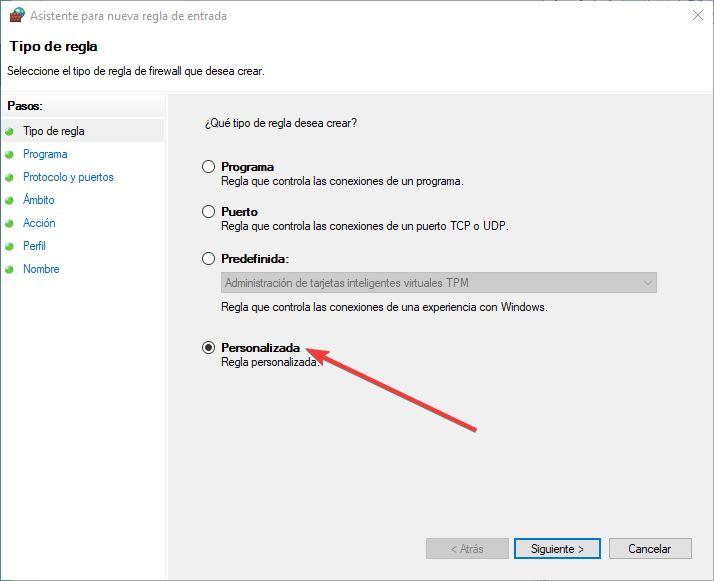
En la primera ventana que nos aparecerá seleccionaremos la opción “Personalizada” para poder crear una regla concreta por aplicación y puerto.

Firewall de Windows - Tutorial abrir puertos 3

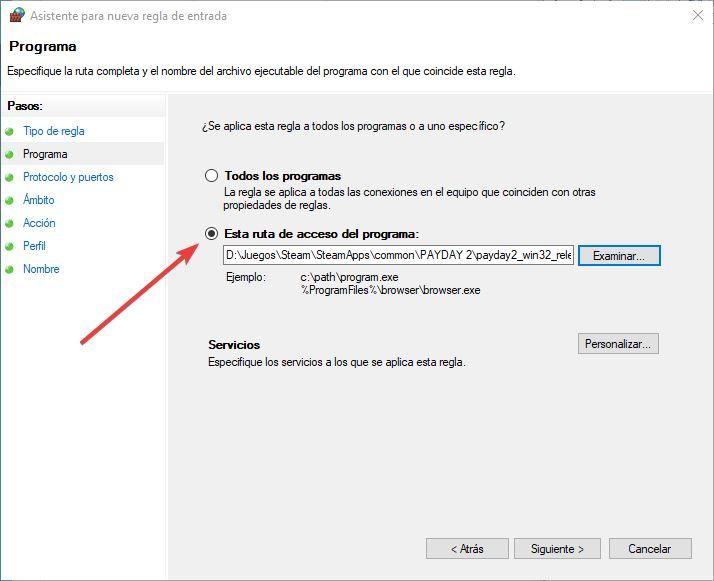
Continuamos en este asistente y lo siguiente que tendremos que hacer será elegir la ruta del programa al que queremos definir el acceso a Internet. En nuestro caso, por ejemplo, vamos a usar un juego de Steam.

Firewall de Windows - Tutorial abrir puertos 4

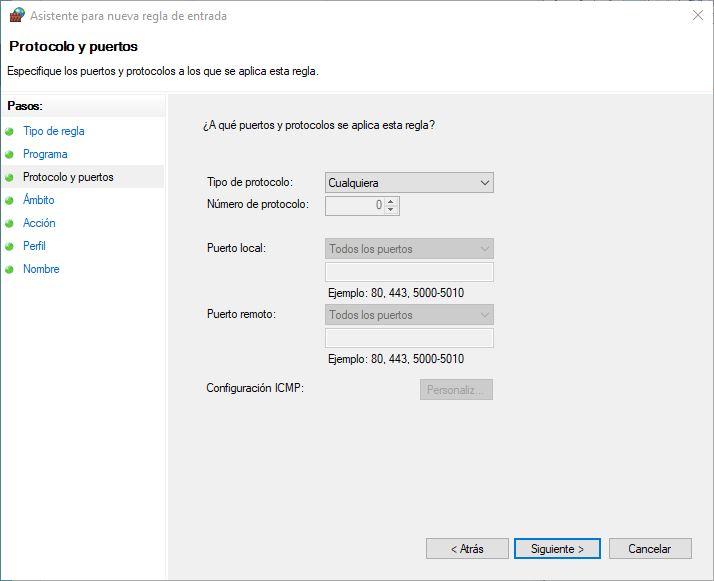
En el siguiente paso elegiremos los puertos a través de los cuales la aplicación seleccionada puede recibir tráfico de Internet. Para ello elegiremos el tipo de puerto (los más comunes serán TCP y UDP), así como el puerto remoto y el puerto local al que queremos dar acceso. Salvo en configuraciones concretas o si tenemos reenvíos de puertos en nuestro router, los puertos locales y remotos serán los mismos.

Firewall de Windows - Tutorial abrir puertos 5

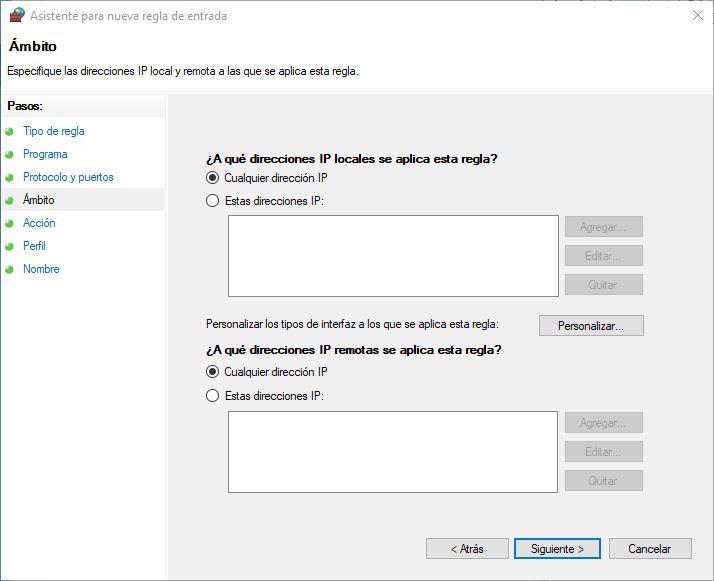
En el siguiente paso vamos a poder elegir las direcciones IP, locales y remotas, a las que se podrá conectar la aplicación. Si sabemos la IP del servidor podemos introducirla aquí para que solo dicha IP pueda conectarse con la aplicación. Esto es ya bastante concreto, por lo que, salvo en casos concretos, podemos dejar que cualquier IP pueda enviar tráfico para no tener problemas.

Firewall de Windows - Tutorial abrir puertos 6

En el siguiente punto vamos a elegir si queremos que dicha regla sea para permitir el tráfico o para denegar ese tráfico concreto, permitiendo lo demás. En nuestro caso es para permitir dicho tráfico, por lo que elegimos dicha opción y continuamos.

Firewall de Windows - Tutorial abrir puertos 7

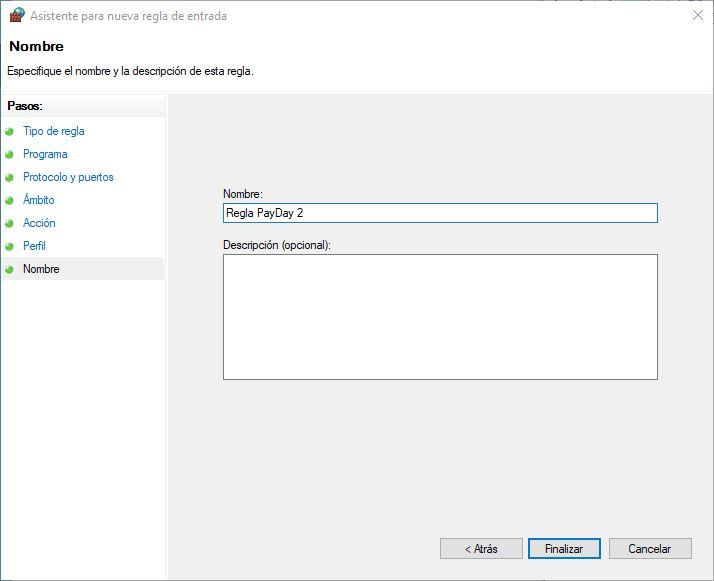
Los dos pasos siguientes son muy simples. Lo único que debemos hacer es especificar si queremos que la regla se aplique en redes públicas, privadas o dentro de un dominio (dejaremos marcadas las 3 casillas) y daremos un nombre para identificar la red.

Firewall de Windows - Tutorial abrir puertos 8
Firewall de Windows - Tutorial abrir puertos 9

Ya tendremos la regla de entrada (el tráfico de fuera que puede llegar a la aplicación) creada. Como la aplicación como tal también debe conectarse con el exterior, en el siguiente paso vamos a crear una regla de salida. Seleccionamos el apartado de “reglas de salida” y seguiremos los mismos pasos que en el punto anterior, pero teniendo en cuenta los puertos y las IPs de salida, es decir, puertos a través de los cuales la aplicación puede salir a Internet.

Una vez creadas y guardadas las dos reglas ya podemos empezar a usar nuestra aplicación o juego para ver cómo puede conectarse a Internet sin problemas en función de las reglas que hayamos creado.

En caso de experimentar algún tipo de problema en la conexión de la aplicación (o de otras) y sospechar que puede ser por un problema de compatibilidad con las reglas que acabamos de crear, desde la lista de reglas del Firewall de Windows podemos deshabilitar la regla, desde las opciones que aparecen al pulsar sobre ella con el botón derecho, para comprobar si realmente el problema es de ella, en cuyo caso habría que afinar, seguramente, el tema de puertos.

Otras formas más sencillas de crear reglas en el Firewall de Windows

Aunque funciona bien, el Firewall de Windows no es precisamente uno de los programas más intuitivos y sencillos del sistema operativo, es una herramienta de seguridad bastante compleja que incluso puede dar miedo a algunos usuarios sin muchos conocimientos.

Por suerte, algunos desarrolladores han creado diferentes aplicaciones que nos permiten configurar fácilmente el propio cortafuegos de Windows, aplicaciones mucho más intuitivas desde las que crear y administrar las reglas que queramos.

Una de estas aplicaciones es Windows Firewall Control (comprada hace unos meses por Malwarebytes) o Simplewall, una aplicación de código abierto que nos permite configurar reglas en el cortafuegos de Windows de la forma más rápida y sencilla posible.

¿Sueles crear a menudo reglas en el Firewall de Windows para controlar las conexiones de las aplicaciones?

Consejos y utilidades que ofrece Windows Firewall Control

Consejos y utilidades que ofrece Windows Firewall Control

Publicado en: Buenas Prácticas, Consejos, Noticias Etiquetado como: consejos, lineas de defensa, proteccion, Puesto de trabajo, seguridad

4 consejos para evitar las vulnerabilidades de Windows 10

9 noviembre, 2018

En esta ocasión os dejo enlace a un artículo sobre como prevenir o detectar posibles accesos no autorizados por agujeros en el sistema en windows 10. Para ver el artículo entero pulsa aquí.

Publicado en: Buenas Prácticas, Consejos Etiquetado como: consejos, proteccion

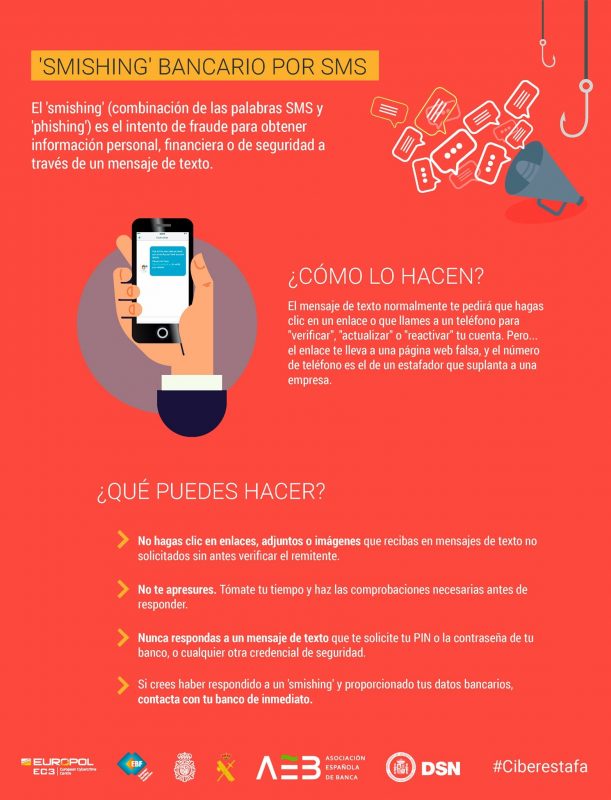
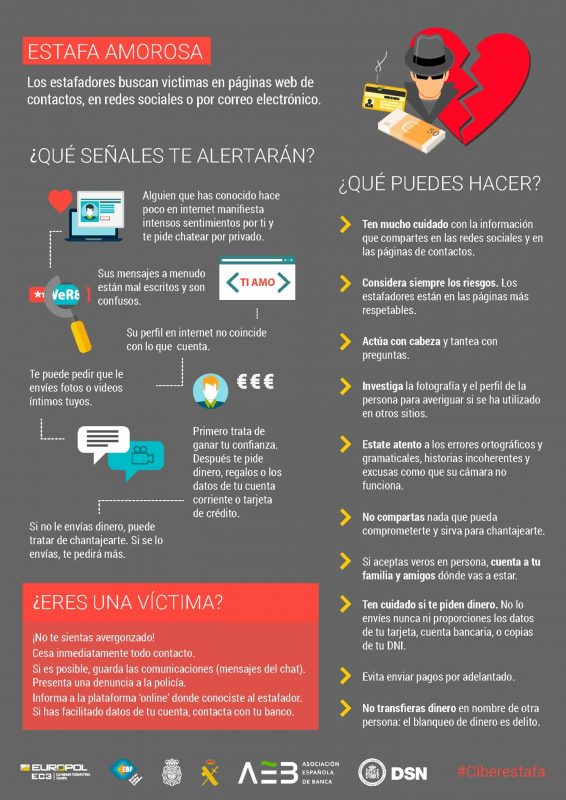
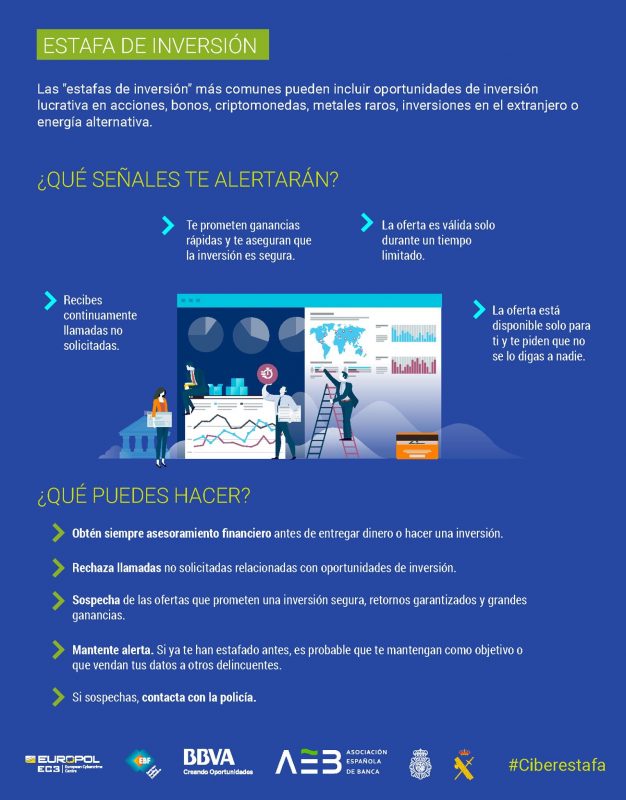
Algunas ciberestafas como detectarlas y como actuar

24 octubre, 2018

Esta información ha sido publicada por el Grupo de Delitos Telemáticos de la Guardia Civil, espero que sea útil.

Publicado en: Consejos Etiquetado como: alertas, consejos, Moviles, proteccion, seguridad

  • « Página anterior
  • 1
  • …
  • 4
  • 5
  • 6
  • 7
  • 8
  • …
  • 11
  • Página siguiente »

ÚLTIMAS ALERTAS

#34. ¡Alerta con los juegos online y las aplicaciones gratuitas!

#33. ¿Cómo puedo saber si mis datos se han filtrado en internet?

#31. Protege tu información. ¡Haz copias de seguridad!

#30. ¡Comprueba que el remitente de un correo electrónico es quien dice ser!

Ultimas noticias de la Oficina de Seguridad del Internauta

Seguridad del internara

https://x.com/osiseguridad

Subscripción blog Seguridad Informática UGR

Danos tu correo electrónico y te enviaremos las actualizaciones de este blog. Recuerda verficar tu email cuando te des de alta. Te enviamos un email a la direccion que nos des. Informacion de proteccion de datos aportados. https://blogs.ugr.es/protecciondedatos/informacion-de-proteccion-de-datos/


Categorías

Etiquetas

AEPD (28) Alerta (3) alertas (71) Android (11) antivirus (3) BYOD (8) CCN (45) certificados (1) Charlas Catedra INCIBE UGR (5) cibercrimen (5) cifrado (4) consejos (197) contacto (1) contraseñas (2) ENS (27) fake (7) Formacion (55) Fraude (17) guias ccn (17) hacktivismo (2) INCIBE (29) incidencias (4) informe (6) lineas de defensa (8) LOPD (30) malware (25) Moviles (15) Normativa (56) noticias (260) nube (3) OSI (35) Phising (32) privacidad (1) proteccion (53) Proteccion de datos (59) Puesto de trabajo (43) Ramsonware (6) Roles (1) RRSS (7) seguridad (101) SSL (1) Teletrabajo (2) Utilidades (18) vpn (2) WEB (14)

Meta

  • Acceder
  • Feed de entradas
  • Feed de comentarios
  • WordPress.org

Universidad de Granada
blogsUgr
C.S.I.R.C. · Plataformas webs corporativas
Acceder

En BlogsUGR utilizamos cookies propias con finalidad técnica y para personalizar su experiencia de usuario. Algunos blogs de BlogsUGR pueden utilizar cookies de terceros para fines analíticos.


Puede aprender más sobre qué cookies utilizamos o desactivarlas en los .

Seguridad Informática
Powered by  GDPR Cookie Compliance
Resumen de privacidad

BlogsUGR utiliza cookies propias para que podamos ofrecerte la mejor experiencia de usuario posible. La información de las cookies se almacena en tu navegador y realiza funciones tales como reconocerte cuando vuelves a BlogsUGR, haces algún comentario o seleccionas el idioma de un blog. Rechazar las cookies propias podría suponer la imposibilidad de acceder como usuario a BlogsUGR.

Algunos blogs de BlogsUGR utilizan cookies de terceros con fines analíticos para recabar estadísticas sobre la actividad del usuario en dicho blog y la actividad general del  mismo.

Cookies estrictamente necesarias

Las cookies estrictamente necesarias tiene que activarse siempre para que podamos guardar tus preferencias de ajustes de cookies.

Cookies de terceros

Algunos blogs de BlogsUGR utilizan Google Analytics para recopilar información anónima tal como el número de visitantes del sitio, o las páginas más populares.

Dejar esta cookie activa nos permite mejorar nuestra web.

También algunos blogs de BlogsUGR utilizan cookies de twitter.com que se utilizan para la visualización de esta red social en el blog.

Política de cookies

La presente política de cookies tiene por finalidad informarle de manera clara y precisa sobre las cookies que se utilizan en los blogs del servicio BlogsUGR de la Universidad de Granada.

¿Qué son las cookies?

Una cookie es un pequeño fragmento de texto que los sitios web que visita envían al navegador y que permite que el sitio web recuerde información sobre su visita, como su idioma preferido y otras opciones, con el fin de facilitar su próxima visita y hacer que el sitio le resulte más útil. Las cookies desempeñan un papel muy importante y contribuyen a tener una mejor experiencia de navegación para el usuario.

Tipos de cookies

Según quién sea la entidad que gestione el dominio desde dónde se envían las cookies y se traten los datos que se obtengan, se pueden distinguir dos tipos: cookies propias y cookies de terceros.

Existe también una segunda clasificación según el plazo de tiempo que permanecen almacenadas en el navegador del cliente, pudiendo tratarse de cookies de sesión o cookies persistentes.

Por último, existe otra clasificación con cinco tipos de cookies según la finalidad para la que se traten los datos obtenidos: cookies técnicas, cookies de personalización, cookies de análisis, cookies publicitarias y cookies de publicidad comportamental.

Para más información a este respecto puede consultar la Guía sobre el uso de las cookies de la Agencia Española de Protección de Datos.

Cookies utilizadas en la web

A continuación se identifican las cookies que están siendo utilizadas en este portal así como su tipología y función:

Todos los blogs de BlogsUGR utilizan cookies técnicas y propias, necesarias para la personalización de su experiencia de usuario y para el mantenimiento de sesión.

Algunos blogs de BlogsUGR pueden utilizar cookies de Twitter para personalizar la visualización de dicha red social en el blog.

Algunos blogs de BlogsUGR pueden utilizar Google Analytics, un servicio de analítica web desarrollada por Google, que permite la medición y análisis de la navegación en las páginas web. En su navegador podrá observar cookies de este servicio. Según la tipología anterior se trata de cookies  de terceros, de sesión y de análisis.

A través de esta analítica web se obtiene información relativa al número de usuarios que acceden a la web, el número de páginas vistas, la frecuencia y repetición de las visitas, su duración, el navegador utilizado, el operador que presta el servicio, el idioma, el terminal que utiliza y la ciudad a la que está asignada su dirección IP. Información que posibilita un mejor y más apropiado servicio por parte de este portal.

Para garantizar el anonimato, Google convertirá su información en anónima truncando la dirección IP antes de almacenarla, de forma que Google Analytics no se usa para localizar o recabar información personal identificable de los visitantes del sitio. Google solo podrá enviar la información recabada por Google Analytics a terceros cuanto esté legalmente obligado a ello. Con arreglo a las condiciones de prestación del servicio de Google Analytics, Google no asociará su dirección IP a ningún otro dato conservado por Google.